
Kunde, Rechnungs- und Lieferadresse im Beleg
Ohne Kunde lässt sich kein Beleg speichern. Der Kunde liefert die Anschrift, die Lieferadresse, den Ansprechpartner und die Steuerangaben — aber längst nicht alles, was man vermuten könnte. Dieser Artikel zeigt, wie der Kunde in den Beleg kommt, welche Angaben OfficeOmni von ihm übernimmt und welche ausdrücklich nicht.
Den Kunden in den Beleg holen
Die Karte Kunde steht ganz oben im Belegfenster. Rechts in ihrer Kopfzeile liegen ein Suchfeld und vier kleine Schaltflächen.
Über die Schnellsuche
- Klicken Sie in das Feld Kunde suchen... und tippen Sie los.
- Nach einem kurzen Moment klappt eine Trefferliste auf. Jede Zeile zeigt die Kunden-Nr. als Kennzeichen, darauf Vor- und Nachname mit Firmenzusatz und darunter PLZ, Ort und E-Mail-Adresse.
- Wählen Sie den Treffer mit den Pfeiltasten aus und bestätigen Sie mit Eingabe — oder klicken Sie ihn an.
Gesucht wird über mehrere Felder gleichzeitig: Nachname, Vorname, Firmenzusatz, Kunden-Nr., E-Mail, Ort, PLZ, Straße und die erste Telefonnummer. Mehrere durch Leerzeichen getrennte Begriffe müssen alle zutreffen. Die Liste zeigt höchstens 20 Treffer.
Hat ein Kunde einen Status hinterlegt, erscheint in seiner Trefferzeile ein farbiger Punkt mit dem Statushinweis. Ein Mahnstopp wird als MS gekennzeichnet, eine Sperre als GESPERRT.
Über die Schaltflächen
| Schaltfläche | Wirkung |
|---|---|
| Kunde suchen (Lupe) | Öffnet die vollständige Kundenauswahl mit Liste und Filtern. |
| Kunde anlegen (Plus) | Öffnet die Maske für einen neuen Kunden. Nach dem Speichern ist er im Beleg ausgewählt. |
| Kunde bearbeiten (Stift) | Öffnet den gewählten Kunden zum Bearbeiten. Erscheint nur, wenn ein Kunde gewählt ist. Gespeicherte Änderungen gehen in den Kundenstamm, nicht nur in diesen Beleg; anschließend meldet OfficeOmni Kunde aktualisiert. |
| Kunde entfernen (Papierkorb) | Löst den Kunden vom Beleg. Erscheint nur, wenn ein Kunde gewählt ist. |
Hat der Kunde einen roten Status, fragt OfficeOmni vor der Übernahme nach — der Meldungstitel lautet Kundenwarnung und der Text nennt den hinterlegten Statushinweis. Erst ein Ja übernimmt den Kunden.
Was der Kopf der Karte anzeigt
Sobald ein Kunde gewählt ist, steht sein Name in der Kopfzeile, davor die Überschrift Kunde. Rechts daneben können mehrere Kennzeichen erscheinen:
- Die Kunden-Nr. als blaues Kennzeichen — nur, wenn eine hinterlegt ist.
- Der Statushinweis aus dem Kundenstamm, eingefasst in der jeweiligen Statusfarbe.
- Neuer Kunde, solange der Kunde noch nicht im Kundenstamm gespeichert ist. Der Kurzhinweis lautet: „Dieser Kunde wird beim Speichern der Rechnung neu angelegt.“
- USt-IdNr. fehlt → 19 % MwSt bei einer Firma aus dem EU-Ausland ohne USt-IdNr.
- Mahnstopp mit dem Kurzhinweis „Mahnstopp aktiv – Kunde erhält keine Mahnungen“.
- Kunde gesperrt mit dem Kurzhinweis „Kunde ist gesperrt – keine neuen Belege erlaubt“.
Ist eine Notiz am Kunden hinterlegt, erscheint sie zusätzlich als rot umrandetes Hinweisband unterhalb der Adresskacheln.

Rechnungsadresse und Lieferadresse
Unter der Kopfzeile liegen vier Kacheln nebeneinander.
| Kachel | Inhalt |
|---|---|
| Rechnungsadresse | Die Anschrift des Kunden, darunter Land: mit dem Länderkennzeichen. Die Schaltfläche Rechnungsadresse kopieren legt sie in die Zwischenablage. |
| Lieferadresse | Die Adresse, an die geliefert wird, ebenfalls mit Land und der Schaltfläche Lieferadresse kopieren. |
| Kontakt / Zahlung | Die E-Mail-Adressen des Kunden sowie kleine Pillen mit Zahlung … T, Rabatt … %, USt … und Typ …. Diese Pillen zeigen die Werte des Kundenstamms an — sie sind reine Anzeige. |
| Eigene Felder | Die zusätzlichen Felder, die Ihr Betrieb für Kunden eingerichtet hat. Sind keine gepflegt, steht dort Keine eigenen Felder gepflegt. |
Ein Rechtsklick auf einen Adress- oder Kontakttext öffnet ein Menü mit Kopieren.
Eine andere Lieferadresse wählen
Hat der Kunde mehrere Lieferadressen, erscheint in der Kopfzeile der Kundenkarte eine Auswahlliste mit dem Lastwagensymbol. Ohne Auswahl steht dort — Standard —, es gilt also die Standard-Lieferadresse aus dem Kundenstamm. Zwei Schaltflächen ergänzen die Liste:
- Auswahl entfernen, Standard-Lieferadresse verwenden setzt die Auswahl zurück.
- Lieferadresse in diesem Dokument nicht anzeigen blendet die Lieferadresse auf dem gedruckten Beleg aus. Ist sie ausgeblendet, wechselt die Beschriftung auf Lieferadresse wieder auf dem Dokument anzeigen.
Den Ansprechpartner setzen
Hat der Kunde Ansprechpartner hinterlegt, steht daneben eine zweite Auswahlliste mit der Vorbelegung — keiner —. Die Schaltfläche Ansprechpartner-Auswahl entfernen setzt sie zurück. Ob der Ansprechpartner auch im Anschriftenfeld des Dokuments erscheint, steuern Sie in der Karte Optionen mit dem Häkchen z. Hd. Ansprechpartner.
Die Lieferadresse nur für diesen Beleg ändern
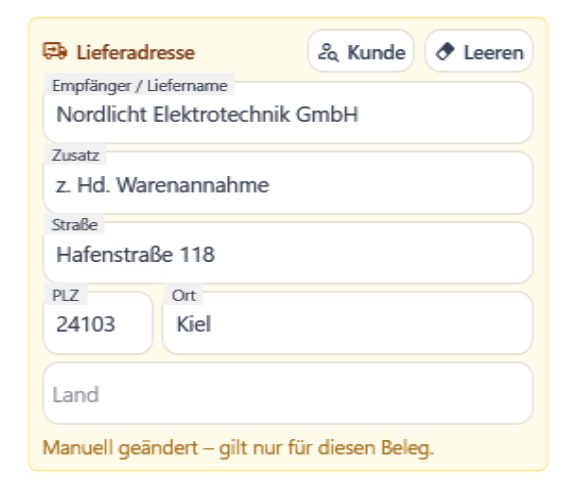
Bei vier Belegarten — Auftrag, Rechnung, Rechnungskorrektur und Lieferschein — erscheint neben den Belegdaten eine gelb hinterlegte Karte Lieferadresse mit eigenen Eingabefeldern: Empfänger / Liefername, Zusatz, Straße, PLZ, Ort und Land.
Zwei Schaltflächen stehen im Kopf der Karte:
- Kunde öffnet die Auswahl Adresse aus Kundenstamm wählen (Rechnung / Lieferadresse / Weitere) und trägt die gewählte Adresse in die Felder ein.
- Leeren löscht alle sechs Felder. Es wird dabei nichts erneut aus dem Kunden vorbefüllt.
Unter den Feldern steht der Zustand: Adresse aus Kunde übernommen. oder, sobald Sie etwas ändern, Manuell geändert – gilt nur für diesen Beleg.
Diese Karte ist der einzige Ort, an dem sich die Lieferadresse eines einzelnen Belegs korrigieren oder leeren lässt. Der Wert wird bewusst nicht in den Kundenstamm zurückgeschrieben — er gilt nur für diesen Beleg. Wechseln Sie den Kunden, wird die belegbezogene Lieferadresse verworfen.
Was vom Kunden übernommen wird — und was nicht
Zwei Werte, die man erwartungsgemäß beim Kunden vermutet, kommen dort nicht her. Beides ist so gewollt.
| Angabe | Herkunft im Beleg |
|---|---|
| Anschrift / Rechnungsadresse | Aus dem Kundenstamm, unmittelbar bei der Auswahl. |
| Lieferadresse | Standard-Lieferadresse aus dem Kundenstamm; über die Auswahlliste wechselbar, über die gelbe Karte für diesen Beleg überschreibbar. |
| Ansprechpartner | Die Liste des Kunden wird geladen; vorbelegt ist — keiner —. |
| E-Mail-Adressen | Aus dem Kundenstamm, Anzeige in der Kachel Kontakt / Zahlung. |
| USt-IdNr. | Aus dem Kundenstamm. Sie geht in die Steuerregel des Belegs ein und lässt sich über USt-IdNr. prüfen gegen das EU-Register prüfen. |
| Eigene Felder | Aus dem Kundenstamm, Anzeige in der gleichnamigen Kachel. |
| Zahlungsfrist | Nicht vom Kunden. Der Wert im Feld Fälligkeit (Tage) stammt aus den Einstellungen, Abschnitt Fälligkeit / Zahlungsziele; ist dort kein Eintrag als Standard markiert, greift das Zahlungsziel aus den Firmendaten. Auch ein Kundenwechsel holt die Frist aus den Einstellungen, nicht vom neuen Kunden. Haben Sie den Wert von Hand geändert, bleibt Ihre Eingabe stehen. |
| Rabatt | Wird beim Kundenwechsel nicht angewandt. Die Pille Rabatt … % zeigt den Wert nur an. Übernehmen können Sie ihn in der Positionsleiste über Rabatt und dort Kundenrabatt anwenden. |
Eine Ausnahme gibt es: Pflegt Ihr Betrieb am Kunden ein eigenes Feld mit dem Namen Komplett-Rabatt, trägt OfficeOmni diesen Prozentsatz automatisch in die Spalte Rab.% jeder neu hinzugefügten Position ein — aber nur, wenn dort noch 0 steht, und nicht bei Versand-, Porto- oder Frachtzeilen. Über den Rechtsklick auf ein Rab.%-Feld übernehmen Sie den Wert auch nachträglich, für eine einzelne oder für alle Positionen.
Den Kunden wechseln oder entfernen
Ein Kundenwechsel ist jederzeit möglich, auch wenn schon Positionen erfasst sind. Dabei passiert Folgendes:
- Die Lieferadress-Auswahl des vorigen Kunden wird geleert, damit der neue Kunde keine fremde Adresse erbt.
- Eine belegbezogen geänderte Lieferadresse wird verworfen.
- Ansprechpartner und eigene Felder werden für den neuen Kunden neu geladen.
- Die Zahlungsfrist wird — sofern Sie sie nicht von Hand geändert haben — erneut aus den Einstellungen gesetzt.
Kunde entfernen löst den Kunden ganz vom Beleg. Im Kopf der Karte steht dann wieder rot Kunde nicht ausgewählt, und beim Speichern meldet OfficeOmni: „Es ist kein Kunde ausgewählt. Bitte einen Kunden auswählen.“
Verwandte Themen
Weitere Artikel zu diesem Thema
Beleg speichern und Status setzen
Welche Prüfungen vor dem Speichern laufen, was der Fortschrittsdialog zeigt und was ein Entwurf ist.
Summen, Steuern und Rundung
Wie OfficeOmni von den Einzelpreisen zum Gesamtbetrag rechnet und welche Steuerregel im Beleg greift.
Rabatte im Beleg
Positionsrabatt, Gesamtrabatt und Kundenrabatt sauber getrennt - und welcher Weg wann greift.
Positionen erfassen
Artikel suchen und einfügen, Menge, Preis und Rabatt ändern, Zeilen umsortieren, ergänzen und löschen.
Freie Position anlegen
Positionen ohne Artikelstamm erfassen: der Dialog Freie Position bearbeiten mit Preisen, Vorlagen und KI-Unterstuetzung.