
Freie Position anlegen
Nicht jede Zeile eines Belegs hat einen Artikel dahinter. Eine Anfahrt, eine Sonderanfertigung, eine einmalige Beratung, eine Zwischenüberschrift — dafür gibt es die freie Position. Sie tragen Bezeichnung, Menge und Preis von Hand ein, und OfficeOmni legt dafür keinen Artikel im Stamm an. Der Untertitel des Fensters sagt es knapp: Position ohne Artikelstamm.
Eine freie Position hinzufügen
- Öffnen Sie den Beleg und wechseln Sie in den Bereich mit den Positionen.
- Klicken Sie in der Leiste über der Positionstabelle auf Frei. Der Kurzhinweis dazu lautet: „Leere Position für manuelle Eingabe hinzufügen“.
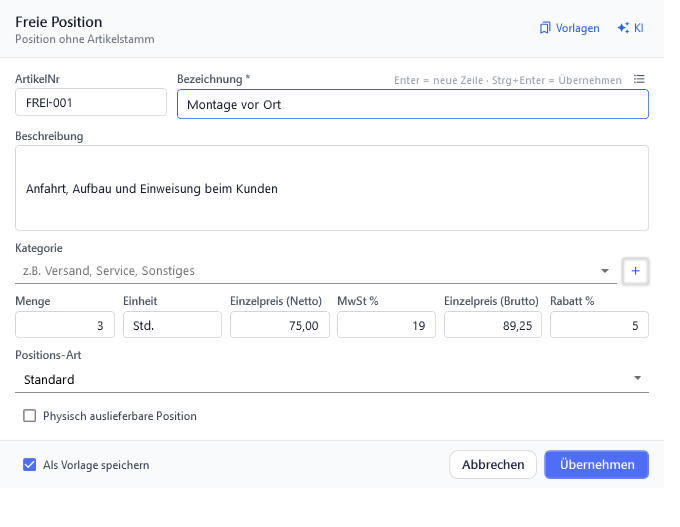
- Das Fenster Freie Position bearbeiten öffnet sich. Der Kopf trägt die Überschrift Freie Position und darunter Position ohne Artikelstamm.
- Füllen Sie die Felder aus. Der Schreibcursor steht beim Öffnen in Bezeichnung.
- Bestätigen Sie mit Übernehmen.
OfficeOmni hängt die Zeile danach an die Positionstabelle an und nummeriert die Positionen neu.
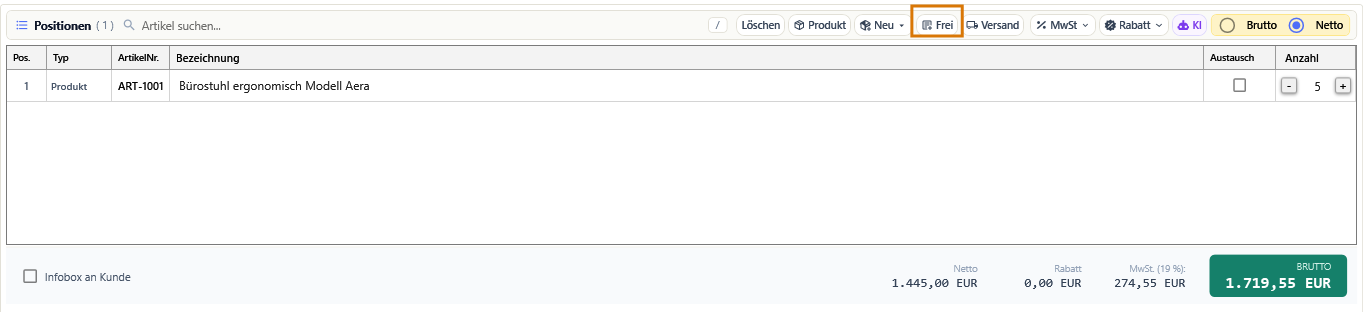
Die Felder des Fensters
Ganz oben stehen ArtikelNr und Bezeichnung nebeneinander. Darunter folgen über die volle Breite Beschreibung und Kategorie, dann eine Zeile mit den Zahlenfeldern und ganz unten die Positions-Art.
| Feld | Bedeutung |
|---|---|
| ArtikelNr | Freie Eingabe, der Kurzhinweis lautet „Optional“. Die Nummer dient nur der Beschriftung auf dem Beleg — sie legt keinen Artikel an und wird nicht gegen den Artikelstamm geprüft. |
| Bezeichnung * | Pflichtangabe und das einzige Feld mit Stern. Mehrzeilig: Enter setzt eine neue Zeile, Strg+Enter übernimmt den Dialog, Umschalt+Enter bricht die Zeile ohne Aufzählungslogik um. Der Knopf rechts über dem Feld schaltet für die aktuelle Zeile ein Aufzählungszeichen (•) ein und aus. |
| Beschreibung | Mehrzeiliger Fließtext unter der Bezeichnung. |
| Kategorie | Freie Einordnung nur für freie Positionen, unabhängig vom Kategoriebaum der Artikelverwaltung. Der Platzhalter schlägt vor: z.B. Versand, Service, Sonstiges. Das Pluszeichen daneben speichert den eingetippten Namen als neue Kategorie („Aktuell eingegebenen Namen als neue Kategorie speichern“); Enter im Feld tut dasselbe. Ein Kreuz in der Auswahlliste löscht eine Kategorie wieder. |
| Menge | Stückzahl. Eine Eingabe von 0 oder weniger wird beim Übernehmen auf 1 gesetzt. |
| Einheit | Vorbelegt mit Stck. Der Kurzhinweis nennt Beispiele: „z.B. Stck., Std., kg, m“. Bleibt das Feld leer, trägt OfficeOmni wieder Stck. ein. |
| Einzelpreis (Netto) | Preis ohne Umsatzsteuer. Kurzhinweis: „Brutto wird automatisch aus Netto + USt berechnet“. |
| MwSt % | Steuersatz dieser Position. Beim Öffnen steht hier der Satz, der zum Steuerfall des Belegs passt — bei einem steuerfreien Beleg also 0 %. |
| Einzelpreis (Brutto) | Preis mit Umsatzsteuer. Kurzhinweis: „Netto wird automatisch aus Brutto und USt berechnet“. |
| Rabatt % | Positionsrabatt. Werte unter 0 werden auf 0, Werte über 100 auf 100 begrenzt. |
| Positions-Art | Standard, Spesen, Arbeit oder Versand. Der Kurzhinweis erklärt den einzigen rechnerischen Unterschied: „Bei MwSt=0% (z.B. EU-Reverse-Charge) bleibt bei 'Versand' der Brutto-Preis erhalten – sonst wird der Netto-Wert beibehalten.“ |
Netto und Brutto rechnen sich gegenseitig aus
Die beiden Preisfelder hängen über MwSt % zusammen. Tippen Sie in Einzelpreis (Netto), rechnet OfficeOmni Einzelpreis (Brutto) nach; tippen Sie in Einzelpreis (Brutto), läuft die Rechnung andersherum. Ändern Sie den Steuersatz, wird das zuletzt angefasste Preisfeld als feste Größe behandelt und das andere neu abgeleitet.
Gibt Ihr Betrieb in den Einstellungen eine Preisansicht fest vor, ist das jeweils andere Preisfeld gesperrt und blass dargestellt. Der Kurzhinweis nennt den Grund: „Gesperrt durch Firmen-Einstellung 'Preisansicht = …'. Aktiviere 'Alles bearbeiten', um den Wert manuell zu ändern.“ Das Häkchen Alles bearbeiten unter dem Bruttofeld hebt die Sperre für diesen Vorgang auf.
Physisch auslieferbare Position
Unter der Positions-Art steht das Häkchen Physisch auslieferbare Position. Es ist bei einer neuen freien Position nicht gesetzt. Der Kurzhinweis erklärt, wofür es gedacht ist: „Aktivieren, wenn diese Position eine physisch lieferbare Ware ist (z. B. Sonderanfertigung oder individuell beschafftes Ersatzteil). Sie erscheint dann beim Lieferschein aus einem Auftrag als Lieferposition. Versandkosten, Montage, Beratung, Rabatte und Hinweise bleiben deaktiviert.“
Zwei Prüfungen beim Übernehmen
Gibt es die Ware schon im Lager? Während Sie ArtikelNr oder Bezeichnung tippen, sucht OfficeOmni im Hintergrund nach einem passenden Lagerartikel mit Bestand. Wird einer gefunden, erscheint über den Feldern ein gelbes Band: „Dieses Produkt existiert bereits im Lager: … Bitte prüfen, ob statt einer freien Position der Lagerartikel verwendet werden soll.“ Das Band hält Sie nicht auf — es weist nur darauf hin, dass Sie sich womöglich Lagerbuchung und Auswertung verschenken.
Eine freie Position ist keine Lagerbewegung. Für Ware, die Sie führen, ist der Artikel aus dem Stamm der bessere Weg: Bestand, Einkaufspreise und Verkaufsstatistik hängen daran.
Ist der Preis wirklich 0? Steht beim Übernehmen ein Nettopreis von 0, fragt OfficeOmni unter dem Titel Freie Position speichern nach: „Der Einzelpreis (Netto) ist 0,00 €.“ und darunter „Möchten Sie die Position trotzdem mit Preis 0 speichern?“ Die Vorbelegung ist Nein; bei Nein springt der Schreibcursor zurück in das Nettofeld.
Vorlagen für wiederkehrende Positionen
Positionen wie „Anfahrtspauschale“ oder „Montagestunde“ tippt niemand gern zweimal. Deshalb ist das Häkchen Als Vorlage speichern in der Fußzeile des Fensters voreingestellt gesetzt. Der Kurzhinweis lautet: „Diese Position wird lokal gespeichert und steht später als Vorlage zur Verfügung“.
- Beim Tippen in Bezeichnung klappt eine Liste der passenden Vorlagen auf. Mit Pfeil nach unten gehen Sie hinein, Enter übernimmt die markierte Vorlage, Esc schließt die Liste.
- Der Knopf Vorlagen in der Kopfzeile („Gespeicherte Vorlagen anzeigen“) klappt die Liste ohne Suchbegriff auf. Sie zeigt die acht zuletzt verwendeten Vorlagen.
- Das Kreuz an einem Listeneintrag löscht die Vorlage („Vorlage löschen“).
- Eine übernommene Vorlage füllt Nummer, Bezeichnung, Beschreibung, Menge, Einheit, Preise, Rabatt, Kategorie und Positions-Art in einem Zug.
- Sieht die Bezeichnung wie ein reines Datum aus, entfernt OfficeOmni das Häkchen Als Vorlage speichern von selbst — daraus entstünde keine brauchbare Vorlage.
Vorlagen tauchen auch in der Schnellsuche der Positionstabelle auf. Sie sind dort grün abgesetzt und tragen das Kennzeichen Freie Position, damit niemand sie mit einem Artikel aus dem Stamm verwechselt.
Vorlagen und Kategorien freier Positionen werden auf dem Rechner gespeichert, an dem Sie arbeiten. Ein Kollege sieht Ihre Vorlagen nicht.
Der KI-Assistent im Dialog
Der Knopf KI in der Kopfzeile klappt rechts ein Chatfenster auf. Sein Kurzhinweis: „KI-Assistent: Position aus Freitext erzeugen oder Texte korrigieren“. Die Begrüßung nennt beide Anwendungsfälle — eine Position aus einem Satz wie „artikel 123 bezeichnung motor netto 100“ erzeugen, oder die Rechtschreibung der bereits eingetragenen Felder korrigieren.
- Enter sendet die Nachricht, Umschalt+Enter setzt eine neue Zeile.
- Erkennt der Assistent Feldwerte, erscheint unter seiner Antwort die Schaltfläche In Formular übernehmen.
- Übernommen werden nur die Felder, die tatsächlich geliefert wurden. Alles andere bleibt unangetastet — der Assistent leert kein Feld.
- Hat er eine Rückfrage, antwortet er in einem Satz und bietet keine Übernahme an.
- Esc schließt zuerst das Chatfenster, ein zweites Esc den ganzen Dialog.
Eine freie Position später ändern
Fahren Sie in der Positionstabelle über eine Zeile oder markieren Sie sie: am rechten Rand der Spalte Bezeichnung erscheint eine Reihe kleiner Schaltflächen. Das Stiftsymbol öffnet bei einer freien Position wieder das Fenster Freie Position bearbeiten — mit allen Werten, die dort stehen. Übernehmen schreibt sie zurück, nummeriert die Positionen neu und aktualisiert die Vorschau. Zur Bestätigung meldet OfficeOmni Position aktualisiert mit dem Text „Freie Position '…' wurde übernommen.“
Was nach dem Übernehmen mit dem Steuersatz passiert
Der Dialog kennt den Steuerfall des Belegs nicht. Deshalb gleicht OfficeOmni die Position direkt nach dem Übernehmen an: Steht der Beleg insgesamt auf 0 % — innergemeinschaftliche Lieferung, Ausfuhr, Kleinunternehmer —, wird auch die freie Position auf 0 % gesetzt. Rechnet der Beleg mit Steuer, behält die Position ihren eigenen Satz, damit 7 % neben 19 % stehen bleiben können. Die Preisfelder selbst werden dabei nicht verändert.
Eine freie Position bucht keinen Lagerbestand aus und erscheint in keiner Artikelauswertung. Wenn dieselbe Leistung regelmäßig auf Ihren Belegen steht, ist ein echter Artikel — gern eine Dienstleistung — auf Dauer die sauberere Lösung.
Verwandte Themen
Weitere Artikel zu diesem Thema
Beleg speichern und Status setzen
Welche Prüfungen vor dem Speichern laufen, was der Fortschrittsdialog zeigt und was ein Entwurf ist.
Summen, Steuern und Rundung
Wie OfficeOmni von den Einzelpreisen zum Gesamtbetrag rechnet und welche Steuerregel im Beleg greift.
Rabatte im Beleg
Positionsrabatt, Gesamtrabatt und Kundenrabatt sauber getrennt - und welcher Weg wann greift.
Positionen erfassen
Artikel suchen und einfügen, Menge, Preis und Rabatt ändern, Zeilen umsortieren, ergänzen und löschen.
Kunde, Rechnungs- und Lieferadresse im Beleg
Wie der Kunde in den Beleg kommt, welche Angaben aus dem Kundenstamm übernommen werden — und welche ausdrücklich nicht.