
Belege exportieren
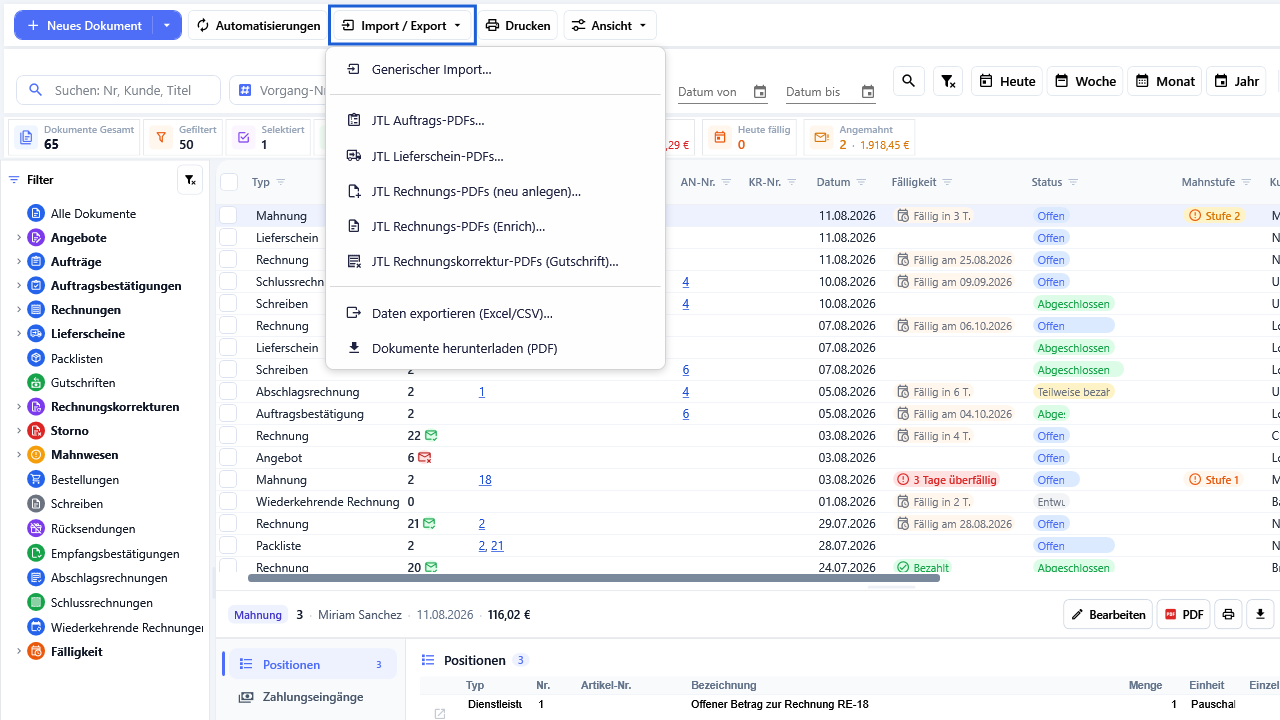
Aus der Belegliste führen mehrere Wege nach draußen: einzelne Belege als PDF, ganze Listen als Excel- oder CSV-Datei, die maschinenlesbare E-Rechnung und die Versanddaten einer Sendung. Dieser Artikel zeigt, wo die Ausgabewege liegen, was sie erzeugen und für welche Belegarten sie überhaupt angeboten werden.
Die Ausgabewege im Überblick
| Weg | Ergebnis | Wo |
|---|---|---|
| Daten exportieren (Excel/CSV)… | Eine Datei mit vielen Datensätzen | Menü Import / Export in der Werkzeugleiste |
| Dokumente herunterladen (PDF) | Die PDF-Dateien mehrerer Belege in einem Ordner | Menü Import / Export |
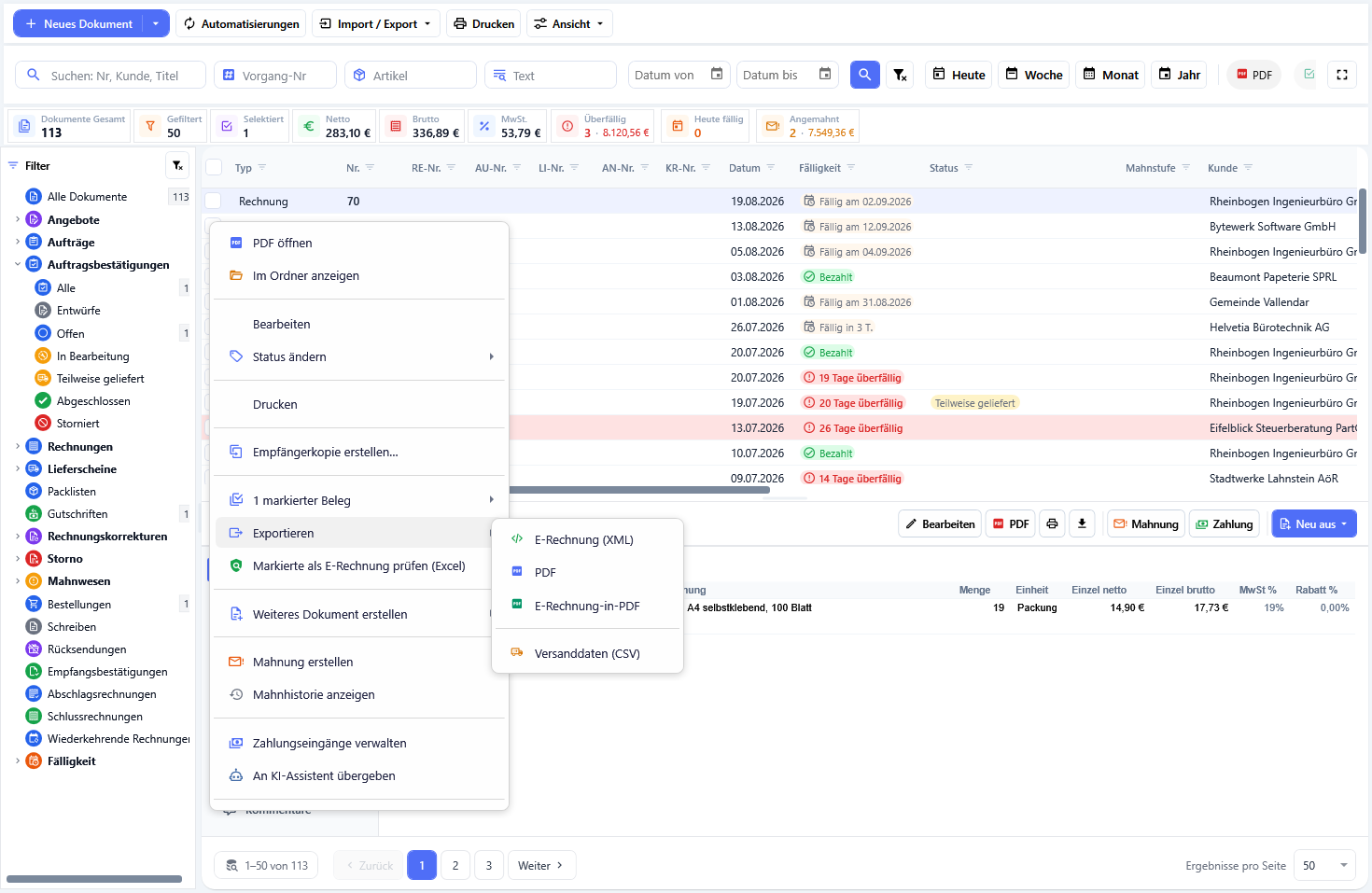
| Das PDF eines einzelnen Belegs | Rechtsklick auf die Zeile, Untermenü Exportieren | |
| E-Rechnung (XML) | Die XML-Datei der E-Rechnung | Rechtsklick, Untermenü Exportieren |
| E-Rechnung-in-PDF | PDF mit eingebetteter E-Rechnung | Rechtsklick, Untermenü Exportieren |
| Versanddaten (CSV) | Eine CSV-Zeile mit den Versanddaten des Belegs | Rechtsklick, Untermenü Exportieren |
Daneben gibt es die Wege, die kein Datei-Export sind, aber dasselbe Ziel verfolgen: PDF öffnen und Drucken. Drucken liegt in der Werkzeugleiste und im Rechtsklick-Menü, PDF öffnen nur im Rechtsklick-Menü.
Daten exportieren: das Export-Center
Der Eintrag Daten exportieren (Excel/CSV)… im Menü Import / Export öffnet das Fenster Export-Center mit dem Untertitel „Schritt für Schritt zum Export.“ Links führt eine Schrittleiste durch vier Stationen:
- Modul & Format — Datenquelle, Ausgabeformat, Vorlage und Dateiname
- Spalten wählen — welche Felder in die Datei kommen
- Vorschau & Optionen — Kontrolle vor dem Lauf
- Export ausführen
Im ersten Schritt wählen Sie unter Datenquelle / Modul aus, was exportiert werden soll — der Untertitel lautet „Wählen Sie die Datenquelle für den Export. Alle Daten werden direkt aus OfficeOmni geladen.“ Als Exportformat stehen PDF, Excel und CSV zur Wahl; die Liste der Vorlagen richtet sich nach dem gewählten Format. Das Feld Dateiname nimmt ein Muster auf, vorgeschlagen wird {Modul}_{Datum}. Verfügbar sind die Variablen {Modul}, {Datum}, {FirmaName}, {BenutzerName} und {Format}.
Bei CSV erscheint zusätzlich der Block CSV-Optionen mit Trennzeichen, Encoding und dem Häkchen Kopfzeile (Header) einschließen.
In der linken Randspalte liegt der Bereich OPTIONEN mit den Häkchen Logo anzeigen, Firmenkopf, Fußbereich, Summen, Nur aktive Produkte und Nur mit Bestand. Darunter zeigt ein kleiner Kasten laufend Datensatzzahl, gewähltes Format und gewähltes Modul an.
Das Export-Center ist ein allgemeines Werkzeug. Es öffnet sich ohne Vorauswahl — die Datenquelle wählen Sie im ersten Schritt selbst, auch wenn Sie es aus der Belegliste heraus starten.
Dokumente herunterladen (PDF)
Dieser Weg holt die fertigen PDF-Dateien mehrerer Belege auf einmal ab.
- Markieren Sie in der Liste die gewünschten Belege. Ist nichts markiert, nimmt OfficeOmni den aktuell ausgewählten Beleg.
- Wählen Sie im Menü Import / Export den Eintrag Dokumente herunterladen (PDF). Der Kurzhinweis lautet „Ausgewählte Dokumente als PDF-Dateien speichern“.
- Wählen Sie den Zielordner.
OfficeOmni legt je Beleg einen eigenen Unterordner an, benannt nach Belegnummer und Belegart. Zum Schluss meldet eine Benachrichtigung Download abgeschlossen mit der Zahl der gespeicherten Dateien und der Zahl der Belege; fehlgeschlagene Belege werden gesondert gezählt.
Der Weg setzt das Recht für den PDF-Export voraus. Ohne dieses Recht passiert beim Klick nichts. Findet OfficeOmni zu den gewählten Belegen keine Datei, meldet es „Es konnten keine lokalen PDF-Dateien gefunden oder kopiert werden.“ — in der Cloud-Fassung „Es konnten keine Cloud-Dateien gefunden oder heruntergeladen werden.“
Das Untermenü Exportieren am einzelnen Beleg
Ein Rechtsklick auf eine Zeile der Belegliste öffnet das Kontextmenü. Darin liegt das Untermenü Exportieren. Es erscheint nur bei Belegarten, die OfficeOmni als PDF ausgeben kann: Angebot, Auftrag, Lieferschein, Rechnung, Gutschrift und Proforma-Rechnung.
| Eintrag | Wirkung |
|---|---|
| E-Rechnung (XML) | Erzeugt die XML-Datei der E-Rechnung. Erscheint nur bei Rechnung, Rechnungskorrektur und Stornorechnung. |
| Rendert den Beleg neu und speichert ihn unter einem frei gewählten Namen. | |
| E-Rechnung-in-PDF | Erzeugt ein PDF mit eingebetteter E-Rechnung. Gleiche Sichtbarkeit wie E-Rechnung (XML). |
| Versanddaten (CSV) | Schreibt die Versanddaten dieses Belegs in eine CSV-Datei. |
Darüber im selben Menü liegen Drucken und PDF öffnen.
Versanddaten als CSV
Der Eintrag Versanddaten (CSV) öffnet den Speichern-Dialog Versanddaten (CSV) speichern; vorgeschlagen wird ein Dateiname aus Belegart, Belegnummer und dem Zusatz Versand. Die Datei enthält genau zwei Zeilen: eine Kopfzeile und eine Datenzeile, mit Semikolon getrennt.
Ausgegeben werden die Belegdaten — Nummer, Belegart, Datum, Kunde, Lieferanschrift, Netto, Umsatzsteuer, Brutto, Versandkosten, Bestellnummer und Trackingnummer — sowie die verknüpften Versanddaten: Dienstleister, Versandservice, Sendungsstatus, Gesamtgewicht und tatsächliche Versandkosten. Ist zur Sendung ein Paket erfasst, kommen dessen Trackingnummer, Gewicht sowie Länge, Breite und Höhe hinzu.
Nach dem Speichern öffnet OfficeOmni den Zielordner und markiert die neue Datei darin.
Gibt es zum Beleg keine Sendung, wird die Datei trotzdem geschrieben — die Versandspalten bleiben dann leer.
Wann welcher Weg passt
| Ziel | Weg |
|---|---|
| Ein Beleg soll zum Kunden | Per E-Mail senden oder als PDF speichern |
| Ein Stapel Belege soll ins Archiv | Dokumente herunterladen (PDF) |
| Zahlen sollen in die Tabellenkalkulation | Daten exportieren (Excel/CSV)… |
| Der Empfänger verlangt eine E-Rechnung | E-Rechnung (XML) oder E-Rechnung-in-PDF |
| Der Versanddienstleister braucht die Sendungsdaten | Versanddaten (CSV) |
| Papier |
Verwandte Themen
Weitere Artikel zu diesem Thema
Packliste erstellen
Die Packliste nennt Inhalt, Gewichte und Zollangaben einer Sendung und hängt immer an einem Basisdokument.
Zollangaben und Incoterms
Lieferbedingungen nach Incoterms 2020 und die Ausfuhrangaben auf der Rechnung: wo sie stehen und was sie bewirken.
Handelsrechnung erstellen
Die Handelsrechnung begleitet Ihre Sendung durch den Zoll: anlegen, Felder ausfüllen, Zollangaben prüfen.