
Zeitpläne und fällige Wiedervorlagen
Ein angelegter Zeitplan meldet sich von selbst. Er trägt die Wiedervorlage in die Fälligkeitsliste ein, sobald der nächste Termin erreicht ist, und wartet dort, bis Sie sie abarbeiten. Dieser Artikel erklärt, wie OfficeOmni den nächsten Termin berechnet, was „fällig“ genau bedeutet und wie Sie eine Wiedervorlage erledigen oder überspringen.
Wie die Termine berechnet werden
Grundlage jedes Zeitplans ist das Feld Start ab (Anker für den Ausführungstag). Der Tag dieses Datums ist der Anker, und jeder weitere Termin wird vom Anker aus gerechnet — nicht vom zuletzt erledigten Termin. Dadurch wandert der Ausführungstag nicht.
Fällt der Ankertag in einem kürzeren Monat aus, klemmt OfficeOmni ihn auf das Monatsende. Ein monatlicher Zeitplan mit Anker 31. Januar fällt also am 28. Februar an und am 31. März wieder — er rutscht nicht dauerhaft auf den 28.
| Intervall | Nächster Termin |
|---|---|
| Täglich | Der jeweils folgende Kalendertag. |
| Wöchentlich | Derselbe Wochentag wie Start ab, alle sieben Tage. |
| Monatlich | Der Ankertag im nächsten Monat, geklemmt auf die Monatslänge. |
| Quartalsweise | Der Ankertag drei Monate später, ebenso geklemmt. |
| Jährlich | Der Ankertag zwölf Monate später, ebenso geklemmt. |
Was „fällig“ bedeutet
Fällig ist jeder Termin, der heute oder früher liegt und für den noch kein Protokolleintrag existiert. Fälligkeit ist damit nichts, was gespeichert wird — sie wird bei jedem Blick neu ausgerechnet. Das hat drei Folgen:
- Ein Zeitplan, der auf Pausiert steht, meldet nichts. Er erscheint gar nicht erst in der Fälligkeitsliste.
- Ist Ende am gesetzt, werden Termine dahinter nicht mehr angeboten.
- Ein Termin verschwindet erst, wenn Sie ihn erledigen oder überspringen. Vergessene Termine bleiben sichtbar und werden mit jedem Tag älter.
Jede Fälligkeit gehört zu genau einer Periode. Die Periode ist der Zeitraum, den der Termin abdeckt, und sie erscheint später im Protokoll: bei täglichen Plänen als Datum (2026-08-12), bei wöchentlichen als Kalenderwoche (2026-W33), bei monatlichen als Monat (2026-08), bei quartalsweisen als Quartal (2026-Q3) und bei jährlichen als Jahreszahl. Je Periode ist genau ein Eintrag möglich — auch dann, wenn zwei Personen gleichzeitig arbeiten.
Beim Dokumenttyp Rechnung werden alle offenen Perioden angeboten, damit kein Umsatz stillschweigend verfällt. Bei Angebot und Lieferantenbestellung steht nur die jüngste Periode in der Liste; die älteren werden protokolliert, sobald Sie handeln — als übersprungen.
Der Abschnitt Fällig
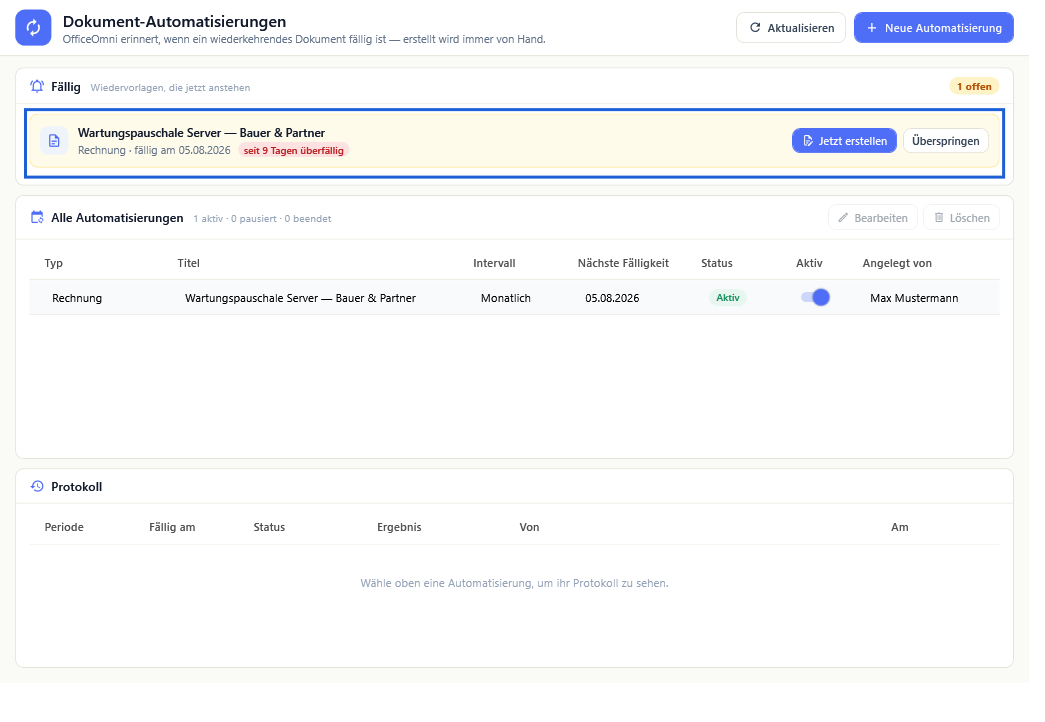
Im Fenster Dokument-Automatisierungen steht ganz oben der Abschnitt Fällig mit dem Untertitel Wiedervorlagen, die jetzt anstehen. Rechts daneben zeigt eine Pille die Anzahl: 1 offen beziehungsweise 3 offen. Steht nichts an, erscheint stattdessen der grüne Hinweis „Aktuell ist nichts fällig.“
Jede Zeile nennt den Titel des Zeitplans und darunter Typ und Termin in der Form Rechnung · fällig am 01.08.2026. Liegt der Termin in der Vergangenheit, ist die Zeile gelb hinterlegt und trägt zusätzlich einen roten Vermerk seit 11 Tagen überfällig — bei einem einzelnen Tag seit 1 Tag überfällig. Rechts stehen die beiden Schaltflächen Jetzt erstellen und Überspringen.
Eine Wiedervorlage erledigen
- Klicken Sie in der Zeile auf Jetzt erstellen.
- OfficeOmni prüft zuerst, ob die Periode inzwischen von jemand anderem erledigt wurde. Ist sie es, erscheint „Diese Periode wurde inzwischen erledigt oder übersprungen.“ und die Liste wird neu geladen.
- Andernfalls öffnet sich bei den Typen Rechnung und Angebot der gewohnte Belegeditor, vorbefüllt aus der Quelle: Kunde, Positionen und Konditionen sind übernommen, die Belegnummer ist neu, das Datum ist der heutige Tag. Beim Typ Angebot setzt OfficeOmni die Gültigkeit auf heute zuzüglich der eingestellten Tage.
- Prüfen und ergänzen Sie den Beleg wie sonst auch und speichern Sie ihn.
- Erst mit dem Speichern gilt die Periode als erledigt. Der Eintrag landet im Protokoll, die Zeile verschwindet aus der Fälligkeitsliste, und der Zeitplan rückt auf den nächsten Termin.
Brechen Sie den Editor ab, ohne zu speichern, bleibt die Wiedervorlage offen. Das ist beabsichtigt: erledigt ist nur, was auch als Beleg existiert.
Beim Typ Lieferantenbestellung läuft es anders: OfficeOmni legt die Kopie der Bestellung sofort als Entwurf an, protokolliert die Periode damit unmittelbar und öffnet erst danach die Bestellung zur Bearbeitung. Ein Abbrechen hält die Wiedervorlage hier nicht offen.
Wenn zwei Arbeitsplätze gleichzeitig erstellen
Speichern zwei Personen im selben Moment denselben Termin, nimmt OfficeOmni nur den ersten Eintrag an. Der zweiten Person wird gemeldet, dass die Periode parallel bereits erledigt wurde, wer das war und zu welchem Beleg. Dazu kommt der Hinweis, dass das soeben gespeicherte Dokument zusätzlich existiert und geprüft beziehungsweise storniert werden sollte. Der Beleg selbst wird nicht angetastet — das entscheiden Sie.
Eine Wiedervorlage überspringen
Überspringen ist der Weg für Perioden, die nicht abgerechnet werden — der Kunde hat gekündigt, der Monat entfällt, die Leistung wurde nicht erbracht. OfficeOmni fragt vorher nach, unter Angabe von Titel und Periode, und weist darauf hin, dass die Erinnerung verschwindet und im Protokoll als „Übersprungen“ vermerkt wird.
Nach der Bestätigung ist die Periode geschlossen: Sie verschwindet aus der Fälligkeitsliste, erscheint im Protokoll mit dem Status Übersprungen, und der Zeitplan rückt weiter. Es entsteht kein Beleg.
Eine übersprungene Periode lässt sich nicht wieder öffnen. Soll der Beleg doch entstehen, erstellen Sie ihn von Hand aus der Quelle.
Die Erinnerung nach dem Anmelden
Nach der Anmeldung prüft OfficeOmni einmal, ob etwas fällig ist, und danach alle 30 Minuten erneut. Diese Prüfung liest nur — sie legt nichts an und ändert nichts. Steht etwas an, erscheint der Hinweis Wiederkehrende Dokumente mit der Meldung „3 wiederkehrende Dokumente sind fällig – jetzt prüfen.“ Ein Klick darauf öffnet das Fenster Dokument-Automatisierungen. Die Prüfung läuft nur für Benutzer, die Dokumente anlegen dürfen.
Der Zähler an der Schaltfläche Automatisierungen in der Belegliste hängt an derselben Prüfung und läuft von selbst mit — nach dem Anmelden, nach jeder halben Stunde und nach jeder Aktion im Automatisierungsfenster.
Wenn die Quelle fehlt
Wurde der Quellbeleg zwischenzeitlich gelöscht, kann OfficeOmni nichts vorbefüllen. Beim Klick auf Jetzt erstellen meldet die Anwendung dann, dass die Quelle nicht mehr existiert und die Automatisierung pausiert wurde. Der Zeitplan bleibt erhalten, erinnert aber nicht weiter. Wählen Sie über Bearbeiten eine neue Quelle und schalten Sie den Zeitplan anschließend in der Spalte Aktiv wieder ein — das Bearbeiten allein hebt die Pause nicht auf.
Verwandte Themen
Weitere Artikel zu diesem Thema
Automatisierungen überwachen
Wo Sie sehen, welche Zeitpläne laufen, was im Protokoll steht und was bei einem Fehlschlag passiert.
Wiederkehrende Dokumente einrichten
Wie Sie eine Quelle anlegen, einen Zeitplan daran hängen und welche Intervalle OfficeOmni anbietet.